Von der Sitzungsaufzeichnung bis zu Kund:innenaufgaben: Berichte, die du in einer Ansicht freigibst
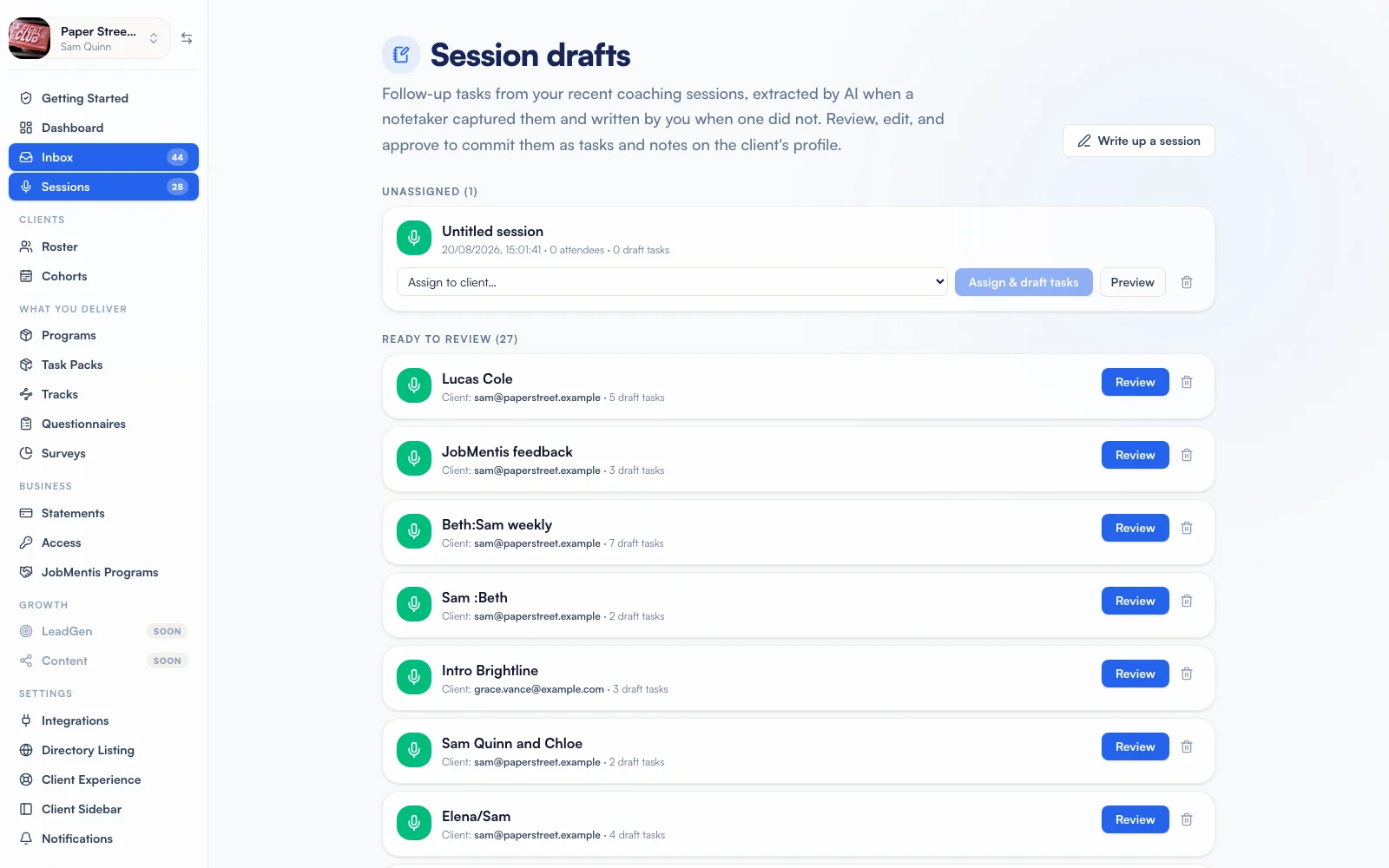
Verbinde dein Notiz-Tool (Grain, Granola, Fireflies.ai, Fathom, SpeakApp, Zoom, Google Meet) und jede Coaching-Sitzung wird automatisch als Entwurf gespeichert: Kundenaufgaben, deine Follow-ups, private Notizen und eine Zusammenfassung zum Versenden. Du prüfst und genehmigst alles auf einem Bildschirm. Kein Notiz-Tool? Füge ein Transkript von Zoom, Teams oder Meet ein oder schreibe es einfach selbst.
So funktioniert es
Verbinde dein Notiz-Tool
Oder überspringe diesen Schritt und füge Transkripte ein. Neue Sitzungen werden stündlich erfasst.
Führe die Sitzung wie gewohnt durch
Die Aufnahme wird dem:der Klient:in und der dazugehörigen Buchung zugeordnet.
Entwurf überprüfen
Bearbeite die Aufgaben, die Notizen und die Zusammenfassung. Gib dein Okay, wenn alles passt.
Dein:e Kund:in sieht, was du gesendet hast
Vereinbarte Aufgaben in ihrer Liste und deine Zusammenfassung unter der Sitzung.
Was ein Session-Entwurf enthält
Zwei Aufgabenlisten, eine für den:die Kund:in und eine für dich, jeweils mit Fälligkeitsdaten. Kund:innenaufgaben kommen bereits mit dem passenden verknüpften Tool an, wenn der Entwurf die Arbeit erkannt hat („entwirf zwei weitere STAR Stories“ verweist auf die Story Bank). Deine privaten Notizen werden getrennt von der Kund:innenzusammenfassung aufbewahrt: Die Notizen bleiben bei dir, die Zusammenfassung ist das, was der:die Kund:in erhält, und sie bleibt auf der jeweiligen Programmseite neben der Sitzung. Gesundheits- und persönliche Angaben bleiben aus dem Entwurf heraus.
Das Genehmigen einer Sitzung zählt diese ebenfalls als genutzt
Ein Bericht wird mit der Buchung verknüpft, die er abdeckt, wenn er innerhalb von zwei Stunden nach der Aufnahme beginnt. Wenn zwei Buchungen gleich nah sind, rät das System nicht und kommt unverknüpft bei dir an, damit du auswählen kannst. Das Genehmigen zählt die Sitzung mit, es sei denn, für diesen Kunden liegt bereits eine innerhalb von drei Stunden vor. Der Überprüfungsbildschirm zeigt den Zähler davor und danach an, sodass bei einem Kunden, den du viermal getroffen hast, niemals null verbrauchte Sitzungen angezeigt werden.
Autopilot, nur wenn du möchtest
Autopilot genehmigt Sitzungen, die dich nicht erfordern. Er ist ausgeschaltet, bis du ihn einschaltest, und wartet standardmäßig vier Stunden, damit du einen Entwurf zuerst öffnen, bearbeiten oder verwerfen kannst. Das Genehmigen, das Zählen der Sitzung und das Senden einer E-Mail an den Klienten:die Klientin sind drei getrennte Optionen. Der E-Mail-Versand ist standardmäßig deaktiviert, da er nicht rückgängig gemacht werden kann. Falls eine entworfene Aufgabe nicht im Transkript gefunden werden kann, überlässt Autopilot die gesamte Sitzung dir.
Vor der Session: ein Check-in und ein Vorbereitungsbriefing
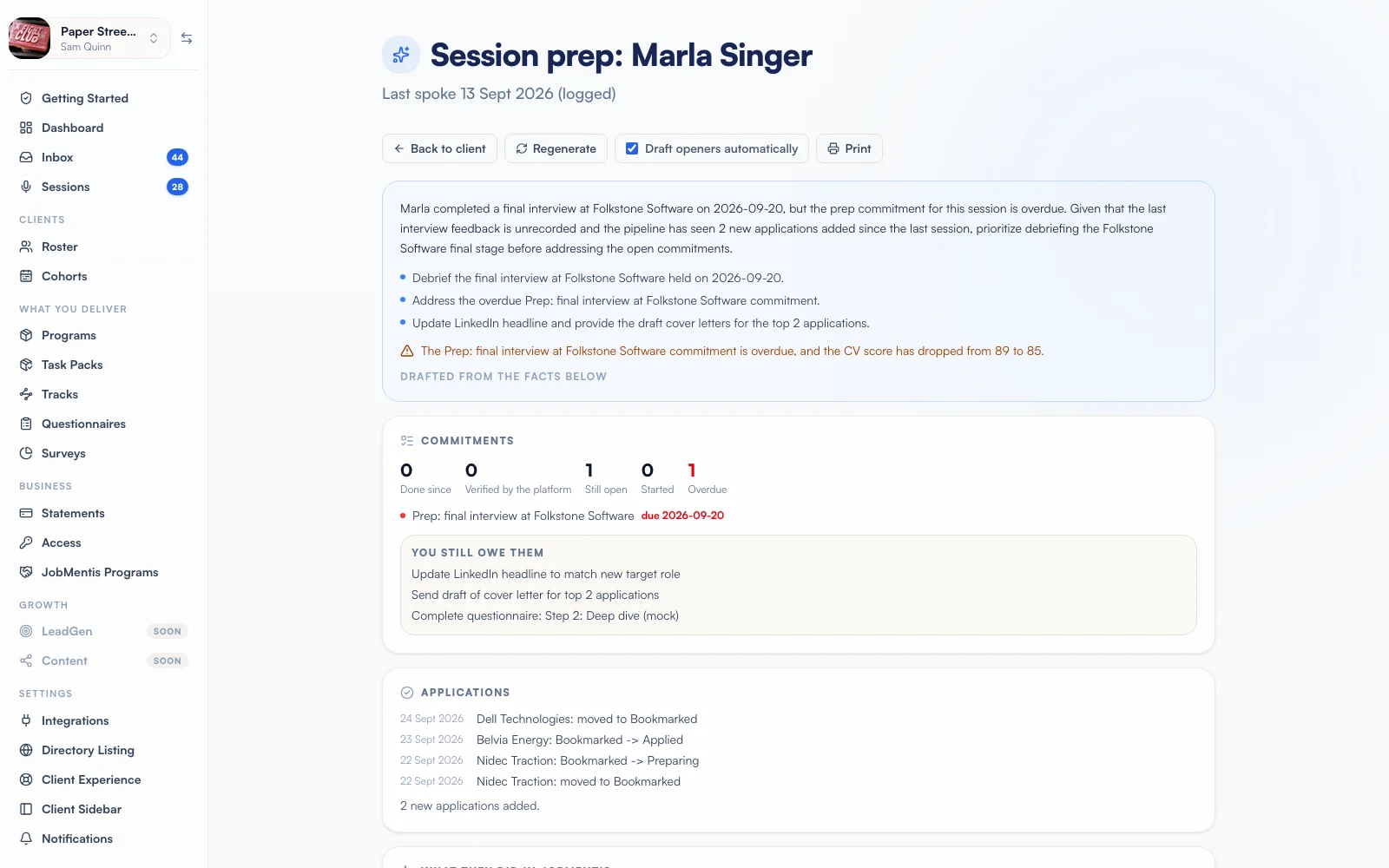
Kund:innen können deine kurzen Fragen vor jeder Sitzung beantworten, bis zu 8 pro Sprache, mit einer Erinnerung 6 / 12 / 24 / 48 Stunden vorher (deine Wahl). Du schreibst die Fragen in jeder Sprache selbst; nichts wird maschinell übersetzt. Das Vorbereitungsbriefing beginnt mit ihren Antworten und listet auf, was sich seit der letzten Sitzung geändert hat, basierend auf ihren Aufzeichnungen. Sein AI-Opener wird abgelehnt, wenn er eine Zahl zitiert, die diese Aufzeichnungen nicht enthalten.
Funktioniert mit
- Fortschritt der Klient:innenSieh dir die Arbeit zwischen den Sitzungen anBewerbungen, Vorstellungsgespräche, Kontakte und Gespräche wöchentlich gezählt, mit Zielvorgaben und frühzeitigen Hinweisen.
- Programme und PlaybooksFühre das Programm durchPlaybooks, die in der jeweiligen Woche des:der Kund:in erscheinen und sich automatisch als erledigt markieren, sobald die Arbeit getan ist.
- Die Seite deiner Kund:innenGib Kund:innen einen ArbeitsbereichDein Logo, ihr Programm, deine Nachrichten und die Jobsuche-Tools in ihrer eigenen Sprache.
FAQ
Fragen, die Coaches stellen
Mit welchen Notiz-Tools funktioniert es?
Grain, Granola, Fireflies.ai, Fathom, SpeakApp, Zoom, Google Meet. Ohne einen solchen kannst du ein von einem beliebigen Meeting-Tool exportiertes Transkript einfügen, und derselbe Entwurf wird erstellt, meist in unter einer Minute.
Behältst du die Aufnahme oder das Transkript?
Nein. Ein Transkript wird einmal gelesen, um die Sitzung zu entwerfen, und dann verworfen. Nur der Link zur Aufzeichnung bleibt erhalten und erreicht den:die Kund:in erst, nachdem du zustimmst.
Was sieht mein:e Kund:in?
Die Aufgaben, die du genehmigt hast, und die Zusammenfassung, die du gesendet hast. Niemals deine privaten Notizen und niemals ein Entwurf, der noch auf deine Überprüfung wartet.
Was ist mit Anrufen, die keine Coaching-Sitzungen sind?
Eine Aufzeichnung, die kein:r Kund:in zugeordnet werden kann, landet in einer Liste ohne Zuweisung und es wird niemandem eine E-Mail geschickt. In Calendly legst du fest, welche Besprechungstypen als Sitzung zählen, sodass ein kostenloses Einführungsgespräch niemals eine verbraucht.
Möchtest du es in deinem eigenen Programm sehen?
Bring ein Programm sowie zwei oder drei echte Kund:innen mit in den Call. Wir erstellen gemeinsam mit dir den ersten Zeitplan und zeigen dir, was die Konsole diese Woche markieren würde.