Desde la grabación de la sesión hasta las tareas del cliente: los resúmenes que apruebas en una sola pantalla
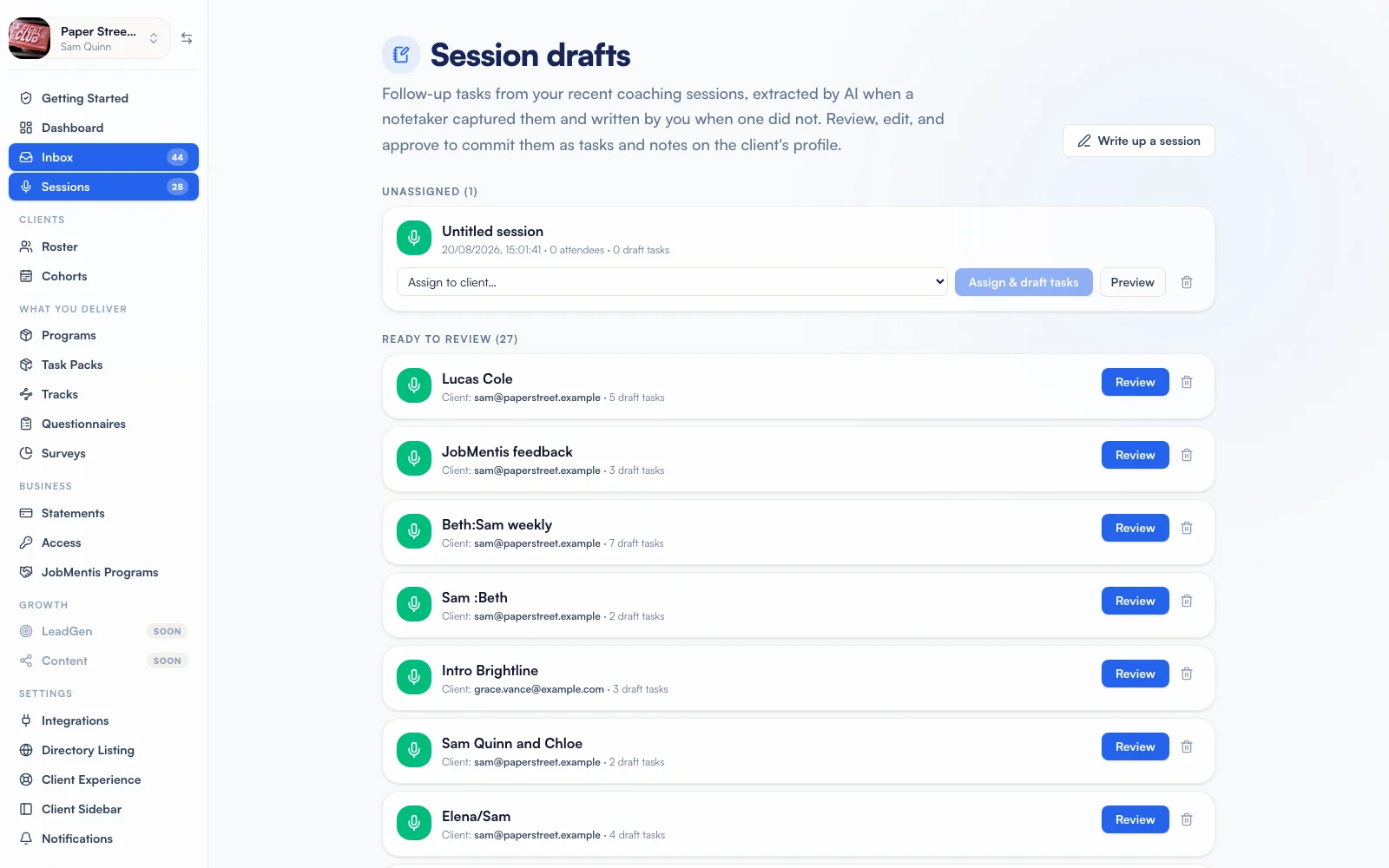
Conecta tu herramienta de notas (Grain, Granola, Fireflies.ai, Fathom, SpeakApp, Zoom, Google Meet) y cada sesión de coaching volverá como un borrador: tareas del cliente, tus seguimientos, notas privadas y un resumen para enviar. Lo revisas y apruebas en una sola pantalla. ¿No tienes una herramienta de notas? Pega una transcripción de Zoom, Teams o Meet, o escríbela tú misme.
Cómo funciona
Conecta tu bloc de notas
O sáltatelo y pega las transcripciones. Las nuevas sesiones se actualizan cada hora.
Mantén la sesión como de costumbre
La grabación se asocia con el cliente y con la reserva que cubre.
Revisa el borrador
Edita las tareas, las notas y el resumen. Aprueba cuando esté bien.
Tu cliente ve lo que enviaste
Tareas acordadas en su lista y tu resumen bajo la sesión.
Qué contiene un borrador de sesión
Dos listas de tareas, una para el cliente y otra para ti, cada una con fechas de entrega. Las tareas del cliente llegan con la herramienta adecuada ya enlazada donde el borrador reconoció el trabajo ("draft two more STAR stories" apunta a Story Bank). Tus notas privadas se mantienen separadas del resumen del cliente: las notas siguen siendo tuyas, el resumen es lo que recibe el cliente y permanece en su página del programa junto a la sesión. La información de salud y la personal quedan fuera del borrador.
Aprobar una sesión también cuenta
Un resumen se vincula a la reserva que cubre cuando una comienza dentro de las dos horas posteriores a la grabación. Cuando dos reservas están igual de cerca, se niega a adivinar y llega sin vincular para que tú elijas. Aprobar cuenta la sesión a menos que ya haya una registrada para ese cliente dentro de las tres horas, y la pantalla de revisión muestra el contador antes y después, de modo que un cliente con el que te reuniste cuatro sesiones nunca muestre cero sesiones usadas.
Piloto automático, solo si tú lo quieres
Autopilot aprueba las sesiones que no te necesitan. Está desactivado hasta que lo enciendas y espera cuatro horas por defecto, para que primero puedas abrir, editar o descartar un borrador. Aprobar, contar la sesión y enviar un correo al cliente son tres opciones independientes, y el envío de correo está desactivado por defecto porque no se puede deshacer. Si alguna tarea redactada no se encuentra en la transcripción, Autopilot te deja toda la sesión.
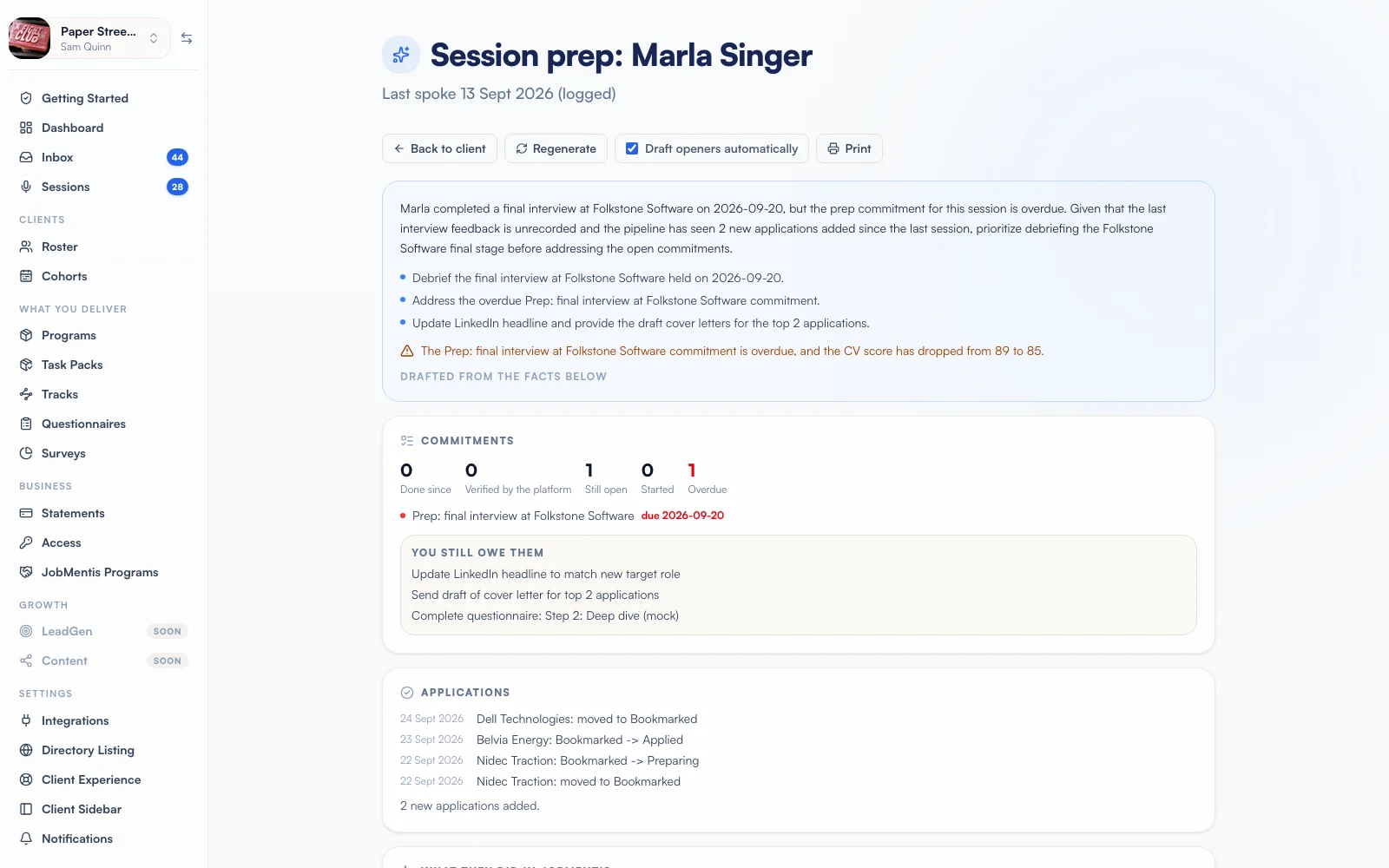
Antes de la sesión: una revisión y un resumen de preparación
Tus clientes pueden responder a tus propias preguntas breves antes de cada sesión, hasta 8 por idioma, con un recordatorio 6 / 12 / 24 / 48 horas antes (según tu elección). Tú escribes las preguntas en cada idioma por tu cuenta, nada está traducido por máquina. El informe de preparación se abre con sus respuestas y enumera lo que cambió desde la última sesión, leído de sus registros. Su introducción de AI se rechaza si menciona un número que esos registros no contienen.
Funciona con
- Seguimiento de clientesMira el trabajo entre sesionesSolicitudes, entrevistas, contactos y conversaciones contabilizados semanalmente, con objetivos y alertas tempranas.
- Programas y playbooksEntrega el programaPlaybooks que se publican en la semana correspondiente de cada cliente y se marcan como completados automáticamente cuando el trabajo está terminado.
- El lado de tus clientesOfrece a tus clientes un espacio de trabajoTu logotipo, su programa, tus mensajes y las herramientas de búsqueda de empleo, en su propio idioma.
Preguntas frecuentes
Preguntas que hacen les coaches
¿Con qué aplicaciones de notas funciona?
Grain, Granola, Fireflies.ai, Fathom, SpeakApp, Zoom, Google Meet. Sin uno, pega una transcripción exportada de cualquier herramienta de reuniones y el mismo borrador se genera, usualmente en menos de un minuto.
¿Guardas la grabación o la transcripción?
No. Una transcripción se lee una vez para redactar la sesión y luego se descarta. Solo se mantiene el enlace a la grabación, y este llega al cliente solo después de que tú lo apruebes.
¿Qué ve mi cliente?
Las tareas que aprobaste, y el resumen que elegiste enviar. Nunca tus notas privadas, y nunca un borrador que aún espera tu revisión.
¿Qué pasa con las llamadas que no son sesiones de coaching?
Una grabación que no coincide con ningún cliente espera en una lista de no asignados y nadie recibe un correo electrónico. En Calendly eliges qué tipos de reunión cuentan como sesiones, por lo que una llamada de introducción gratuita nunca gasta una.
¿Quieres verlo en tu propio programa?
Trae un programa y dos o tres clientes reales a una llamada. Construimos el primer horario contigo y te mostramos lo que la consola señalaría esta semana.